
Connecter à GetYourGuide
Guide complet pour référencer vos activités Dewex sur la marketplace GetYourGuide et synchroniser les prix, disponibilités et réservations en temps réel.
Dernière mise à jour : 2026-03-04
Ce qui est synchronisé
Avant de commencer
- Un compte fournisseur GetYourGuide actif avec au moins un produit créé.
- Votre activité déjà créée dans Dewex (wizard complété jusqu'à l'étape 7).
- Acceptation automatique des réservations activée sur GetYourGuide — obligatoire par GYG.
- Les délais de coupure dans Dewex doivent être égaux ou inférieurs au délai défini sur GYG (max 10h).
Trouver vos IDs GYG
Vous avez besoin de deux identifiants depuis votre Portail Fournisseur GYG : le Product ID (pour identifier votre produit) et l'Option ID (celui que vous saisissez dans Dewex).
1A — Product ID
- 1Connectez-vous au Portail Fournisseur GYG (supplier.getyourguide.com).
- 2Allez dans Create → Manage Products.
- 3Sélectionnez le produit que vous souhaitez connecter.
- 4Notez le Product Id affiché sous le titre du produit (ex. 1179488).
Interlaken: Sunset Sledding Adventure on the Slopes
Bookable1B — Option ID
- 1Sur la même page produit, faites défiler jusqu'à la section Options.
- 2Cliquez sur l'option que vous souhaitez connecter.
- 3Notez l'Option ID dans les détails de l'option (ex. 1818562).
- 4C'est cette valeur que vous saisirez dans Dewex.
Standard Option
Reference: NSFM
Ne confondez pas Product ID et Option ID. Seul l'Option ID est saisi dans le wizard Dewex (Étape 2).
Activer GYG dans Dewex
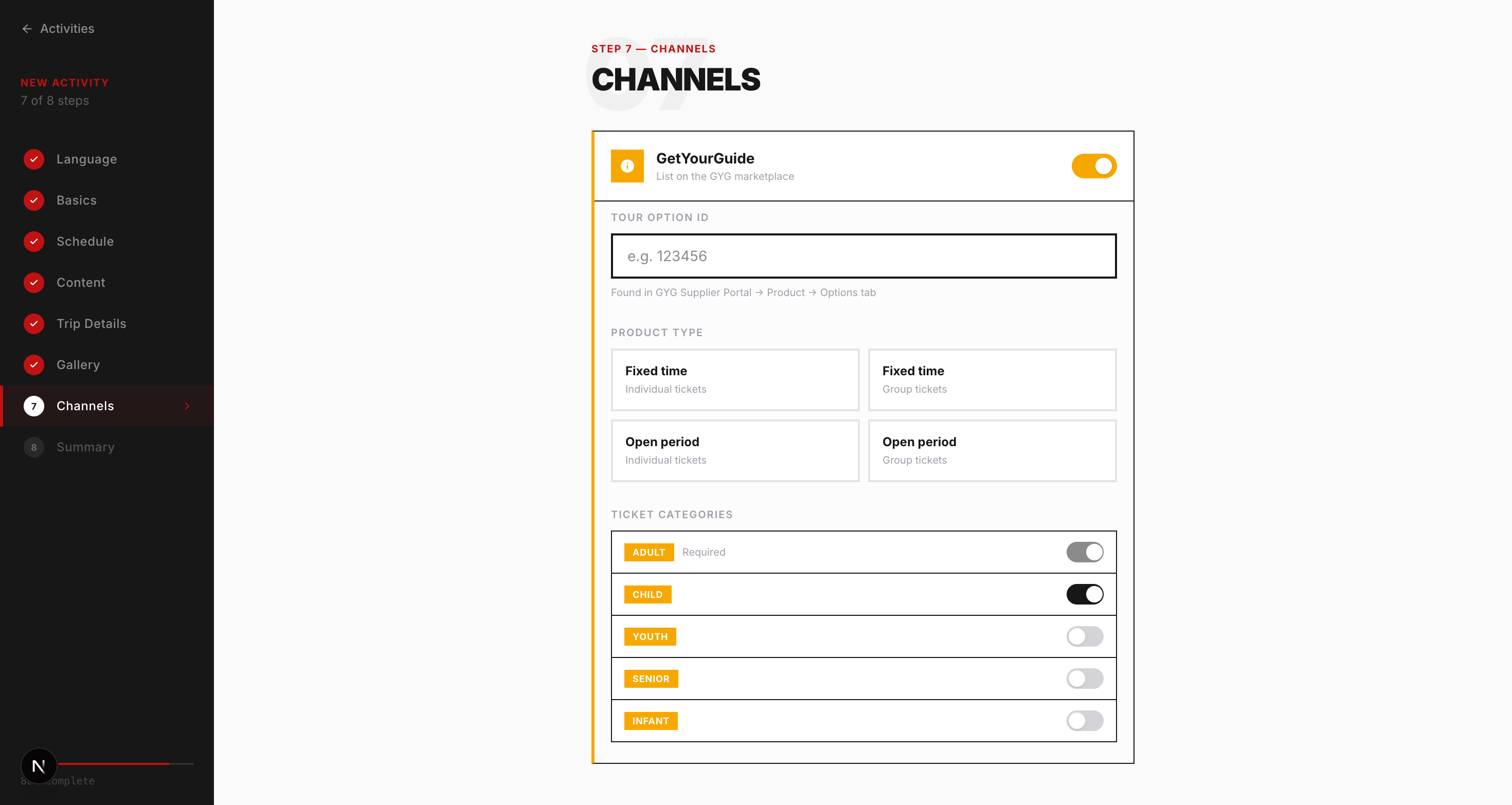
Dans le wizard d'activité Dewex, l'étape 7 (Canaux de vente) est l'endroit où vous configurez la connexion GetYourGuide.
- 1Ouvrez l'activité dans Dewex → allez à l'étape 7 — Canaux de vente.
- 2Activez l'interrupteur GetYourGuide sur ON.
- 3Saisissez l'Option ID trouvé à l'étape 1B (ex. 1818562).
- 4Sélectionnez le type de produit : Time Point (départ fixe) ou Time Period (fenêtre horaire).
- 5Si Time Period : définissez vos horaires d'ouverture (ex. 09:00 → 17:00).
- 6Sélectionnez les catégories de billets à activer (ADULT requis ; CHILD, YOUTH, SENIOR, INFANT optionnels).
- 7Sauvegardez et terminez le wizard.
Configurer Dewex dans le Portail Fournisseur GYG
De retour sur GetYourGuide, configurez votre option produit pour utiliser Dewex comme système de réservation. Cette étape active la synchronisation en temps réel.
- 1Dans le Portail Fournisseur GYG, allez dans Create → Manage Products → sélectionnez votre produit.
- 2Trouvez l'option et cliquez sur 'Edit option'.
- 3Dans la barre latérale gauche, cliquez sur 'Connectivity Settings'.
- 4Sélectionnez 'Yes, I use a reservation system'.
- 5Dans 'Select your Reservation System', choisissez Dewex.
- 6Dans 'External product ID', saisissez votre Dewex Activity ID (trouvez-le dans votre tableau de bord Dewex — voir note ci-dessous).
- 7Cliquez sur Continue, puis enregistrez.
Connectivity Settings
Connect your option to a reservation system for real-time availability sync.
Do you use an online reservation system?
Select your Reservation System
External product ID
Enter your Dewex Activity ID
Where to find your Dewex Activity ID
In your Dewex dashboard, click on any activity to open its detail panel. The Activity ID is shown there — copy it and paste it in the External product ID field above.
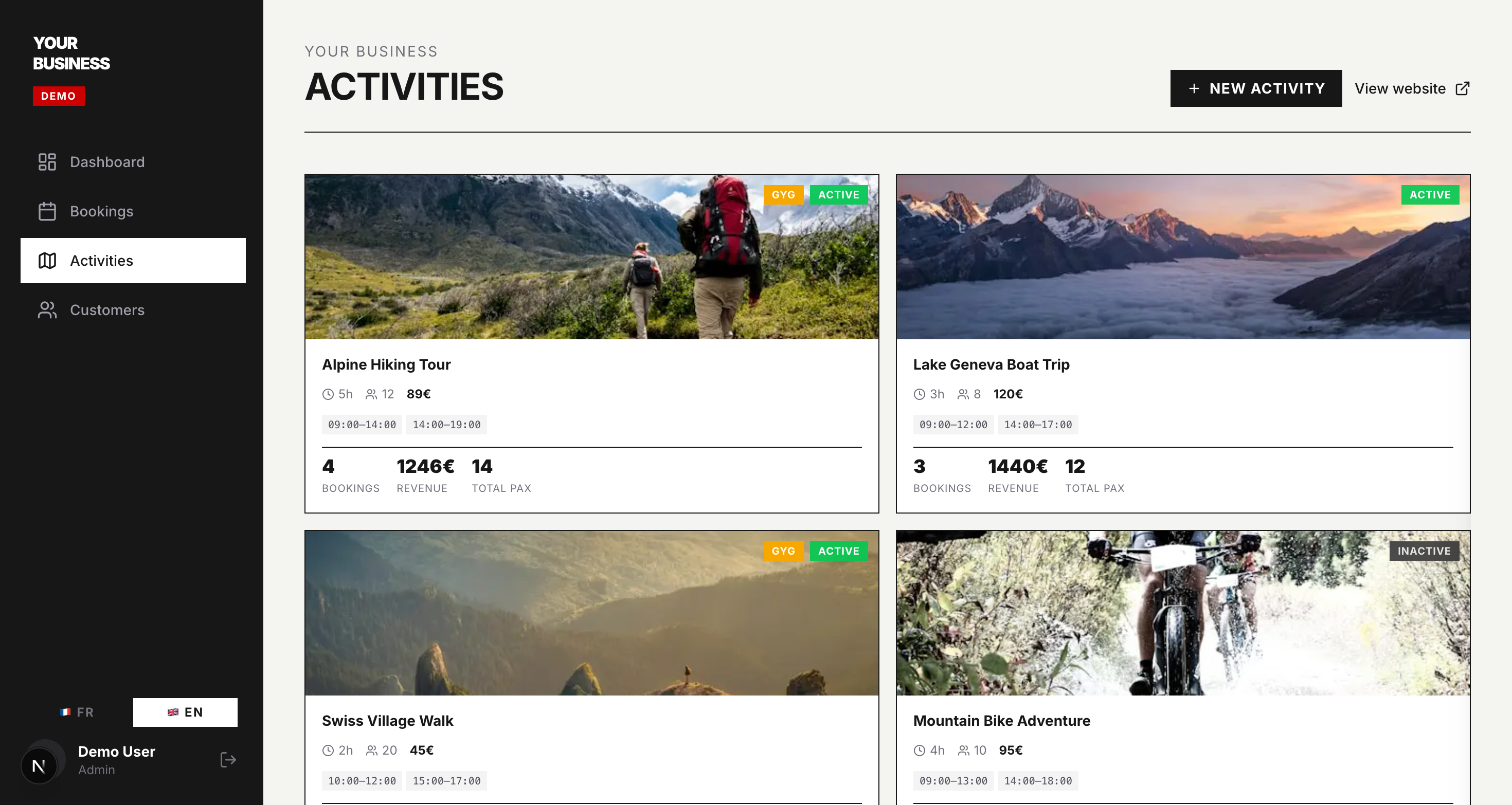
Dewex Dashboard — Activity Detail
Votre Dewex Activity ID est affiché dans le panneau de détail de l'activité dans votre tableau de bord Dewex. Cliquez sur une activité pour ouvrir ses détails et copier l'ID.
Synchronisation des prix (Recommandé)
Activer la synchronisation des prix signifie que vous gérez uniquement les prix dans Dewex — GYG se met à jour automatiquement. Sans cela, vous devez mettre à jour les prix manuellement dans les deux plateformes.
- 1C'est déjà configuré si vous avez sélectionné "Disponibilités & Prix" à l'étape 3.
- 2Pour l'ajouter plus tard : dans le Portail Fournisseur GYG, allez dans Modifier l'option → Tarification.
- 3Sélectionnez Oui pour "Utilisez-vous un système de réservation ?", choisissez Dewex, saisissez votre ID d'activité Dewex.
- 4Sélectionnez "Disponibilités et prix", puis ajoutez une tarification pour chaque catégorie de billet GYG.
- 5Enregistrez.
Correspondance des catégories de billets
Pour chaque type de billet, sélectionnez la catégorie GYG standard la plus proche. GetYourGuide ne prend pas en charge les catégories personnalisées.
| Catégorie GYG | Code Dewex | Tranche d'âge | Obligatoire |
|---|---|---|---|
| ADULT | adult | 18+ | Oui |
| CHILD | child | 3–17 | Non |
| YOUTH | youth | 18–25 | Non |
| SENIOR | senior | 65+ | Non |
| INFANT | infant | 0–2 | Non |
ADULT est toujours obligatoire. Si vos catégories de billets Dewex ont des quantités différentes, GYG utilise la quantité la plus faible pour calculer la capacité totale.
Types de produits
Time Point
L'activité commence à une heure fixe. Exemple : visite guidée au départ à 10:00. Aucune configuration d'horaires nécessaire.
Time Period
L'activité est disponible dans une fenêtre horaire. Exemple : musée ouvert 09:00–17:00. Nécessite fromTime et toTime.
Tours en groupe / privés
Sélectionnez TIME_POINT_GROUPS ou TIME_PERIOD_GROUPS pour les offres de groupe. Une seule option de billet peut être partagée par produit de groupe GYG.
Chaque type prend en charge les variantes Individuel (billets par personne) et Groupe (tarif forfaitaire).
Tours en groupe & privés
Pour les produits de tours en groupe ou privés, suivez ces étapes supplémentaires dans le wizard Dewex.
- 1Dans le wizard Dewex étape 7, sélectionnez TIME_POINT_GROUPS ou TIME_PERIOD_GROUPS comme type de produit.
- 2Définissez un nombre maximum de billets par commande pour gérer les tailles de groupe.
- 3Sélectionnez Oui pour les offres de groupe — cela désigne le produit uniquement pour les ventes de tours en groupe/privés.
- 4Une seule option de billet peut être partagée avec GYG par produit de groupe.
- 5Sauvegardez et connectez à GYG comme décrit aux étapes 2–3.
Marquer une offre comme groupe la désigne explicitement pour les ventes de tours en groupe ou privés uniquement.
Gestion des billets GYG
Les billets vendus via GetYourGuide peuvent être scannés avec le scanner Dewex ou l'application de scan GYG.
- Le code-barres sur les billets GYG est compatible avec les applications de scan Dewex et GYG.
- Les détails du billet comprennent le nom de la visite, la date, l'heure et le point de rendez-vous.
- Les annulations doivent être initiées depuis la plateforme GetYourGuide — pas depuis Dewex.
- Les remboursements aux clients sont traités par GetYourGuide.
Important
- Les annulations peuvent uniquement être initiées depuis la plateforme GetYourGuide.
- Les remboursements aux clients sont traités par GetYourGuide, pas par Dewex.
- Si le délai de coupure dans Dewex est plus court que celui de GYG, GYG le réduira automatiquement. Le délai maximum autorisé par GYG est de 10 heures.
- Si plusieurs options GYG partagent la même disponibilité, elles peuvent être mappées à une offre Dewex — mais GYG ne recommande pas cela car vous perdez la visibilité sur quelle option a été réservée.
- GYG utilise la quantité de billets la plus faible pour calculer la capacité totale de l'événement.
Support
Pour les problèmes de configuration, contactez d'abord Dewex. Pour les problèmes côté GYG, utilisez le support Connectivité GYG.
Équipe technique Dewex
contact@dewex.ioSupport Connectivité GYG
supplier-api@getyourguide.com